수강생
수강생 정보 조회·검색, 일괄 강좌 배정, Excel 업로드까지.
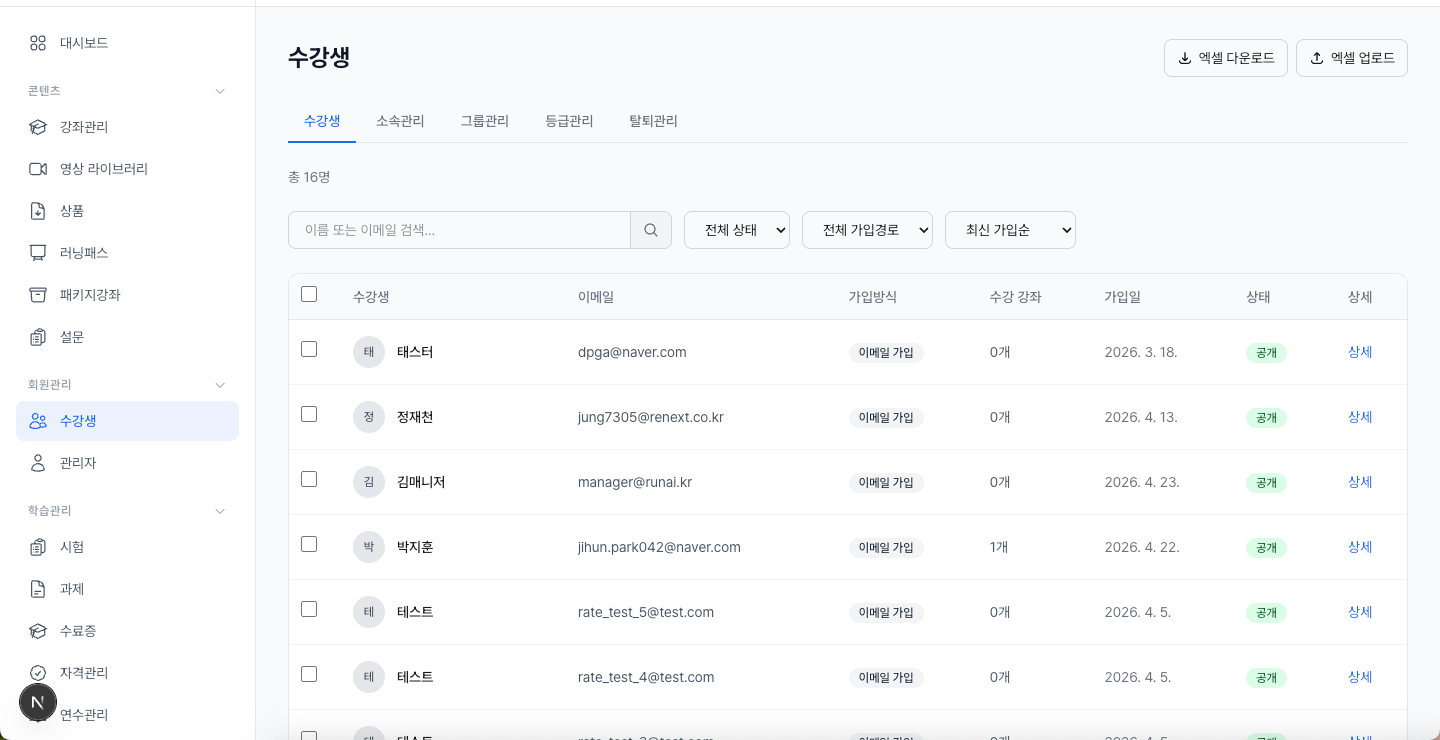
개요
사이트에 가입한 수강생을 한 화면에서 관리해요. 검색·필터로 찾고, 강좌를 배정하고, 비활성화하거나 Excel로 일괄 입출력할 수 있어요.
탭 구성
- 수강생 — 전체 수강생 목록과 상세
- 소속 — 회사·학교·기관 단위로 묶어 일괄 관리
- 그룹 — 운영 목적의 가변 그룹 (예: VIP, 베타 테스터)
- 등급 — 누적 결제·활동에 따른 등급 체계
- 탈퇴관리 — 수강생이 직접 신청한 탈퇴 요청을 검토해요. 즉시 처리하면 해당 계정이 비활성화되고(데이터는 보존), 취소 처리하면 신청이 반려돼요. 데이터까지 지우는 완전 삭제는 수강생 상세 화면의 [수강생 삭제]에서 별도로 진행해요.
주요 기능
- 검색·필터 — 이름·이메일, 상태(활성/비활성), 가입 방식(이메일/소셜)
- 상세 화면 — 상단에 프로필·연락처·배송지·가입 방식이 모이고, 그 아래 수강 이력(강좌별 진도·레슨별 시청 기록·시험 응시·수료증)과 결제 내역 두 탭으로 나뉘어요
- 일괄 강좌 배정 — 다중 선택 → 강좌를 골라 한 번에 등록
- 활성화/비활성화 — 비활성 처리하면 로그인이 차단돼요
- Excel 다운로드/업로드 — 신규 가입 일괄 처리, 기존 회원 정보 갱신
일괄 강좌 배정 흐름
- 수강생 목록에서 필터로 대상자를 찾아요.
- 체크박스로 다중 선택해요.
- 일괄 강좌 배정 버튼을 눌러 강좌를 고르고 배정해요.
- 알림이나 단체 발송 메뉴로 안내 메시지를 보내면 좋아요.
주의사항
- 비활성화는 로그인만 막고 수강·진도·결제 등 데이터는 그대로 남겨요. 목록에서 한 명씩, 또는 여러 명을 골라 일괄 비활성화할 수 있어요.
- 상세 화면의 [수강생 삭제]는 완전 삭제예요. 강의 수강 기록·진도·시험 결과·수료증·주문·결제 내역·게시판 기록까지 함께 사라지고 복구할 수 없어요. 로그인만 막고 데이터를 보존하려면 삭제 대신 비활성화를 쓰세요.
- Excel 업로드는 이메일을 키로 신규/갱신을 구분해요. 컬럼 형식을 정확히 맞춰 주세요.