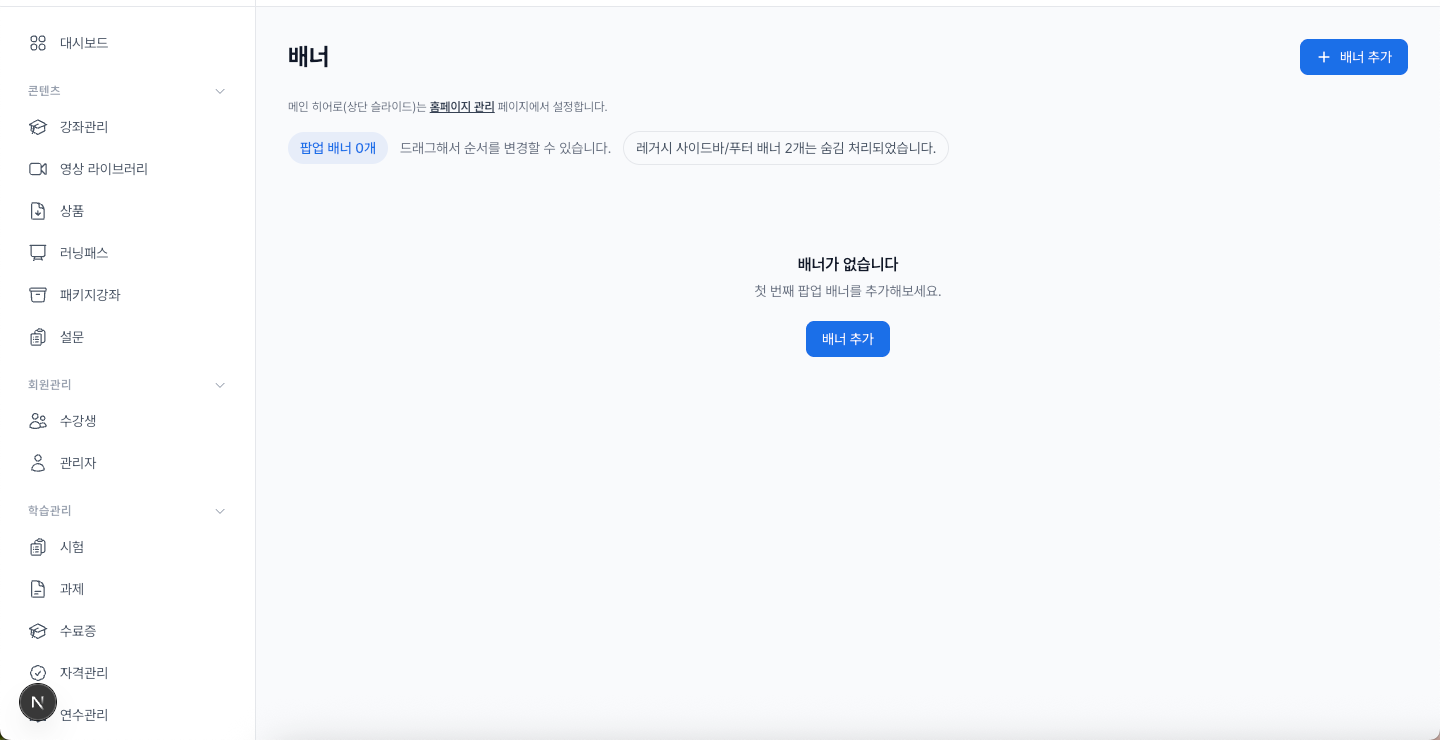
배너

팝업·사이드 배너를 만들고 노출 순서·기간과 좁은 화면에서의 표시 방식을 설정해요.

배너 화면
배너 어드민 화면

개요

배너는 사이트 진입 시 팝업으로 뜨거나 본문 좌·우 여백에 붙는 알림이에요. 이벤트·신규 강좌·휴무 안내처럼 임시로 강조할 메시지에 적합해요.

주요 기능

  • 배너 생성 — 제목·이미지(PC·모바일 분리)·클릭 링크
  • 위치 선택 — 팝업 / 좌측 사이드 / 우측 사이드 탭으로 구분
  • 노출 범위 — 홈에서만 / 사이트 전체
  • 활성/비활성 — 토글로 임시 노출 중지
  • 노출 기간 — 시작·종료 일시를 정해 예약 노출
  • 드래그 정렬 — 여러 배너의 노출 순서 변경
  • 오늘 하루 숨기기 — 사용자가 닫으면 24시간 다시 안 보임

배너 만들기 흐름

  1. 위치 탭(팝업 / 좌측 사이드 / 우측 사이드)을 고른 뒤 배너 추가를 눌러요.
  2. 제목과 이미지(PC·모바일 각각)를 올리고, 클릭 시 이동할 링크와 새 탭/현재 페이지 여부를 정해요.
  3. 사이드 배너라면 표시 너비와 본문과 겹칠 때 정책을 정해요. (아래 참고)
  4. 추가를 누르면 배너가 바로 활성 상태로 등록돼 사이트에 노출돼요. 잠시 내리고 싶을 땐 목록의 토글을 꺼요.

사이드 배너가 나타나는 조건

사이드 배너는 본문 바깥 여백에 서요. 그래서 화면이 좁으면 설 자리가 없어요. 좁은 화면에서 어떻게 할지는 본문과 겹칠 때 에서 고릅니다.

선택동작이럴 때
배너 숨기기 (기본)본문을 가리지 않는 만큼 폭이 자동으로 줄어들고, 그마저 좁으면 아예 숨어요. 본문 글자를 절대 덮지 않아요.읽기 흐름을 해치고 싶지 않을 때
본문 위에 표시설정한 폭을 그대로 써요. 좁은 화면에서는 본문 위에 겹쳐 보여요. 좌우 배너끼리 부딪히지 않을 만큼만 줄어들어요.포스터처럼 원본 크기가 중요할 때

배너 목록의 각 카드에 ○○px 이상 화면에서 표시 배지가 떠요. 방문자 화면이 그보다 좁으면 그 배너는 나오지 않아요.

좌우 배너를 함께 띄우려면

좌·우 배너는 겹침 정책과 노출 범위가 같을 때 같은 화면 폭에서 함께 나타나요. 둘 중 하나라도 다르면 요구하는 화면 폭이 달라져서 한쪽만 먼저 보이는 현상이 생겨요.

  • 설정이 서로 다르면 배너 화면 위에 안내 배너가 떠요. 그 안내가 보이면 양쪽 설정을 맞춰 주세요.
  • 둘 다 배너 숨기기 — 넉넉한 화면에서 좌우가 함께, 본문을 가리지 않고 나와요. 좁은 화면에서는 둘 다 숨어요.
  • 둘 다 본문 위에 표시 — 좁은 화면에서도 좌우가 함께 나오지만, 본문 글자를 덮어요.

노트북 화면에서 좌우를 모두 보이게 하려면 표시 너비를 줄여 주세요. 폭이 넓을수록 더 넓은 화면을 요구해요. 배너 폭과 본문 폭을 합쳐 화면에 들어가야 배너 숨기기 정책에서 노출되기 때문이에요.

주의사항

  • 배너는 한 번에 1~2개만 띄우는 걸 권장해요. 너무 많으면 사용자가 모두 닫아 효과가 떨어져요.
  • 모바일 이미지는 별도로 올려야 화면 비율이 깨지지 않아요.
  • 오늘 하루 안 보기 옵션은 팝업 배너에서만 제공돼요.
  • 노출 기간이 지났거나 아직 시작 전인 배너는 화면에 나오지 않고, 좌우를 맞추는 계산에서도 빠져요.