라이브 강좌
실시간 영상 송출 기반 LIVE 레슨 운영 — 자체 라이브 발급, OBS 송출 설정, 자주 발생하는 문제까지 한 번에.
![라이브 레슨 편집 모달 — 자체 라이브 (권장) 카드 + [라이브 만들기] 버튼](/manual/admin/content/live-courses/01-edit-modal-card.png)
개요
라이브 강좌는 강사가 OBS 같은 송출 프로그램으로 실시간 영상을 보내고, 수강생은 강좌 페이지 안에서 그 영상을 바로 보는 방식이에요. 강좌 안에서 진행되니 외부 채널을 따로 안내할 필요 없이 시청을 통제할 수 있어요.
제공 방식 3가지
| 방식 | 특징 | 채팅 |
|---|---|---|
| 자체 라이브 (권장) | 강좌 안에서 직접 송출·시청. 외부 의존 없음. 어드민에서 송출 주소·키 자동 발급 | 미지원 |
| 유튜브 라이브 | 유튜브에서 라이브 진행. URL 만 어드민에 입력 | PC 자동 표시 |
| 비메오 라이브 | 비메오에서 라이브 진행. URL + 채팅 iframe URL 입력 | iframe 으로 자체 표시 |
아래 가이드는 권장 방식인 자체 라이브 기준이에요. 유튜브/비메오는 외부 라이브 링크 (보조) 영역에 URL 만 붙여 넣으면 되고, 본 가이드에서는 자세히 다루지 않아요.
준비물
- OBS Studio — 무료 송출 프로그램 (https://obsproject.com)
- 유선 LAN 또는 안정적 Wi-Fi — 업로드 5Mbps 이상 권장 (1080p 송출 시 8Mbps 이상)
- 웹캠 또는 외장 카메라 — 얼굴 송출 시
- 마이크 — 노트북 내장으로도 가능, USB 마이크 권장
전체 흐름
- 강좌 어드민에서 LIVE 레슨에 자체 라이브 발급
- 발급된 송출 주소·키 복사
- OBS 설치 + 송출 설정에 주소·키 입력
- 화면·카메라·마이크 소스 추가
- 방송 시작 → 학생 페이지에서 자동 재생
- 방송 종료
1단계 — 어드민에서 자체 라이브 발급
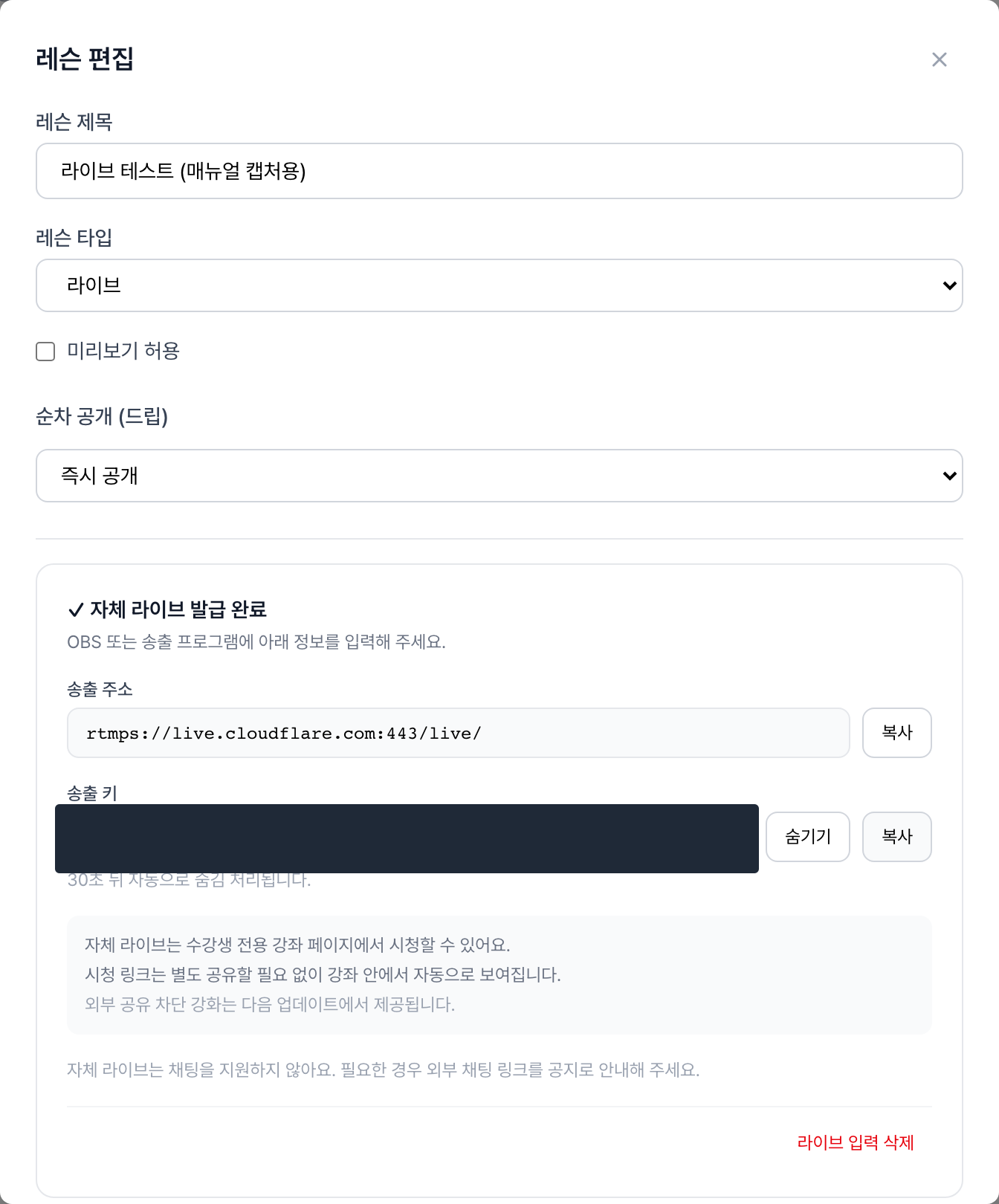
![자체 라이브 발급 완료 카드 — 송출 주소 + 송출 키(마스킹) + [복사] 버튼 + 라이브 입력 삭제](/manual/admin/content/live-courses/02-issued-card.png)
- 강좌 어드민 → 강좌 상세 → 커리큘럼 탭
- LIVE 레슨 항목의 연필 아이콘 클릭 → 편집 모달 열림
- 모달 안 "자체 라이브 (권장)" 카드에서 [라이브 만들기] 클릭
- 발급 완료 후 표시되는 정보 2개:
- 송출 주소 —
rtmps://...형식 - 송출 키 — 발급 직후 30초간 표시, 이후 마스킹
- 송출 주소 —
- [복사] 버튼으로 송출 주소를 복사 → 메모장에 임시 저장
- [송출 키 보기] 클릭 → 키가 표시되면 [복사] → 메모장에 저장
송출 키는 30초 후 자동 마스킹돼요. 못 옮겼으면 [송출 키 보기]를 다시 누르면 돼요. 키는 외부에 노출되면 누구든 강사 강좌에서 송출할 수 있으니 사내 메신저 캡처 등에 절대 노출하지 말아 주세요.
2단계 — OBS 설치
Mac
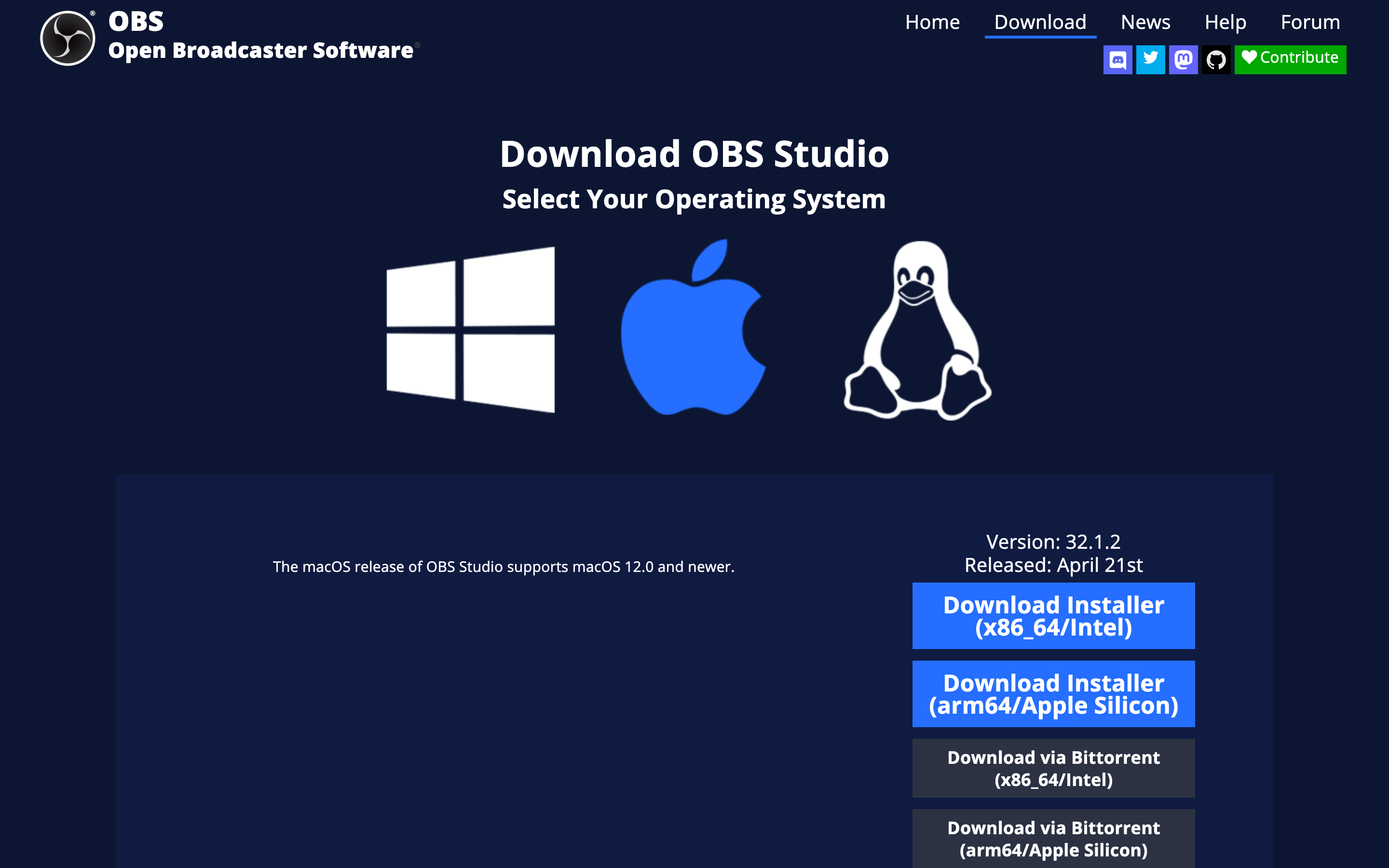
- https://obsproject.com 접속 → macOS 클릭
- 다운로드된 .dmg 더블클릭 → OBS 아이콘을 Applications 로 드래그
- Launchpad 에서 OBS 실행
- 첫 실행 시 macOS 보안 경고 → 시스템 환경설정 → 개인정보 보호 → "OBS 가져오기 허용"
- 화면 녹화 권한 요청 → 시스템 환경설정 → 개인정보 보호 → 화면 녹화 항목에서 OBS 체크
Windows
- https://obsproject.com 접속 → Windows 클릭
- .exe 실행 → "다음 → 동의 → 설치" 끝까지 진행
첫 실행 시 "자동 구성 마법사" 창이 뜨면 [취소]를 누르고 수동으로 설정하세요.
3단계 — OBS 송출 설정
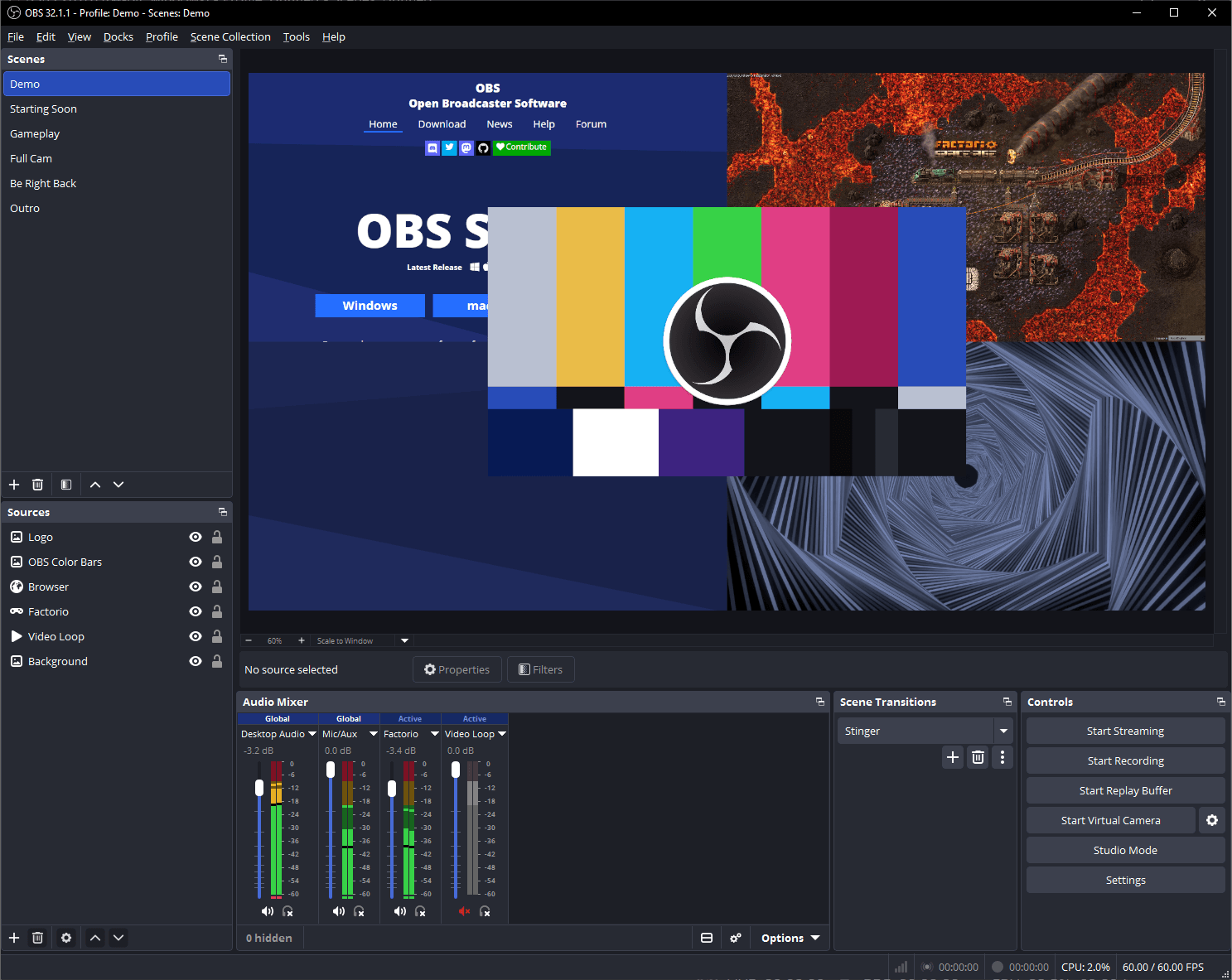
3-1. 설정 창 열기
- Mac — 좌측 상단 메뉴바
OBS Studio→설정... - Windows — 메뉴바
파일→설정
3-2. "방송" 탭 — 가장 중요
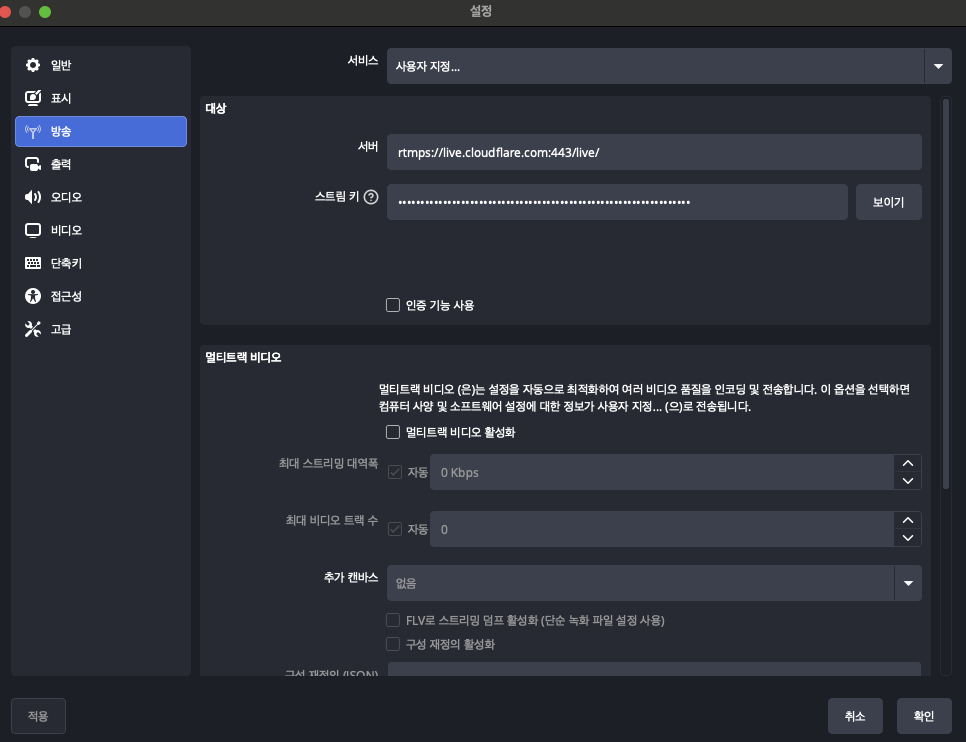
사용자 지정..., 서버: 송출 주소, 스트림 키: 송출 키| 필드 | 값 |
|---|---|
| 서비스 | 사용자 지정 (영문: Custom...) |
| 서버 | 메모장의 송출 주소 그대로 붙여넣기 |
| 스트림 키 | 메모장의 송출 키 그대로 붙여넣기 |
3-3. "출력" 탭 — 송출 품질
| 항목 | 값 |
|---|---|
| 출력 모드 | 단순 |
| 비디오 비트레이트 | 2500 Kbps (HD 720p) 또는 5000 Kbps (FHD 1080p) |
| 인코더 | 기본값 유지 (Mac: Apple VT H.264 하드웨어 / Windows NVIDIA: NVENC) |
| 오디오 비트레이트 | 160 |
| 키 프레임 간격 | 자동 (단순 모드 기본). 송출이 끊기거나 영상이 안 보이면 출력 모드를 "고급" 으로 바꿔서 키 프레임 간격을 2초로 지정 |
단순 모드로 안 풀리면 Mac 은 OBS Studio 메뉴바 → 도움말 → 로그 파일 (또는 도움말 → 현재 로그 파일 보기), Windows 는 메뉴바 도움말 → 로그 파일 에서 에러를 확인하세요. 그래도 안 풀리면 출력 모드를 "고급" + 인코더 x264 + 키 프레임 2초 + 프로필 main 으로 바꿔서 다시 시도해 주세요.
3-4. "오디오" 탭
| 항목 | 값 |
|---|---|
| 데스크톱 오디오 | 기본값 (시스템 소리) |
| 마이크/보조 오디오 | 기본값 (내장 마이크) 또는 외장 USB 마이크 |
3-5. "비디오" 탭
| 항목 | 값 |
|---|---|
| 기본 (캔버스) 해상도 | 본인 모니터 해상도 (자동 감지됨) |
| 출력 (조정된) 해상도 | 1280x720 (HD) 또는 1920x1080 (FHD) |
| 공통 FPS 값 | 30 |
설정 완료 후 우측 하단 [적용] → [확인]
4단계 — 화면 소스 추가
![OBS 메인 — 소스 패널 [+] 버튼 클릭 시 macOS 화면 캡처 / 비디오 캡처 장치 / 오디오 입력 캡처 등 종류 선택 메뉴](/manual/admin/content/live-courses/07-obs-source-add.png)
카메라 캡처 (얼굴 송출)
- 소스 패널 좌측 하단 [+] 버튼
- 비디오 캡처 장치 선택
- 이름 입력 (예: "내 카메라") → [확인]
- 장치 드롭다운에서 본인 웹캠 선택 → [확인]
- 미리보기 화면에서 카메라 영상이 보이면 OK
- 화면 안 빨간 모서리를 드래그해서 위치/크기 조절
화면 캡처 (PPT, 강의 자료)
- 소스 패널 [+] 버튼
- 디스플레이 캡처 (전체 모니터) 또는 윈도우 캡처 (특정 앱)
- 이름 입력 → [확인]
- 캡처 대상 선택 → [확인]
권장 레이아웃 (얼굴 + 화면)
- 먼저 디스플레이 캡처 추가 (배경 = 화면 전체)
- 그 위에 비디오 캡처 장치 추가 (오버레이 = 우측 하단 작은 박스로 축소)
- 소스 패널 안 위/아래 순서 조절 (위에 있는 게 앞에 보임)
5단계 — 송출 직전 점검
- 하단 "오디오 믹서" 패널의 마이크 슬라이더가 말할 때 움직이는지 확인 → 안 움직이면 Mac 시스템 환경설정 → 개인정보 보호 → 마이크 권한에서 OBS 체크
- 미리보기 화면이 의도한 레이아웃인지 확인
- 설정 → 방송 → 서버/스트림 키 값에 빈 칸 없이 정확히 들어갔는지 확인
6단계 — 송출 시작
![OBS 메인 화면 — 우측 하단 [방송 중단] + 빨간 점 + 송출 시간 + 통계](/manual/admin/content/live-courses/08-obs-broadcasting.png)
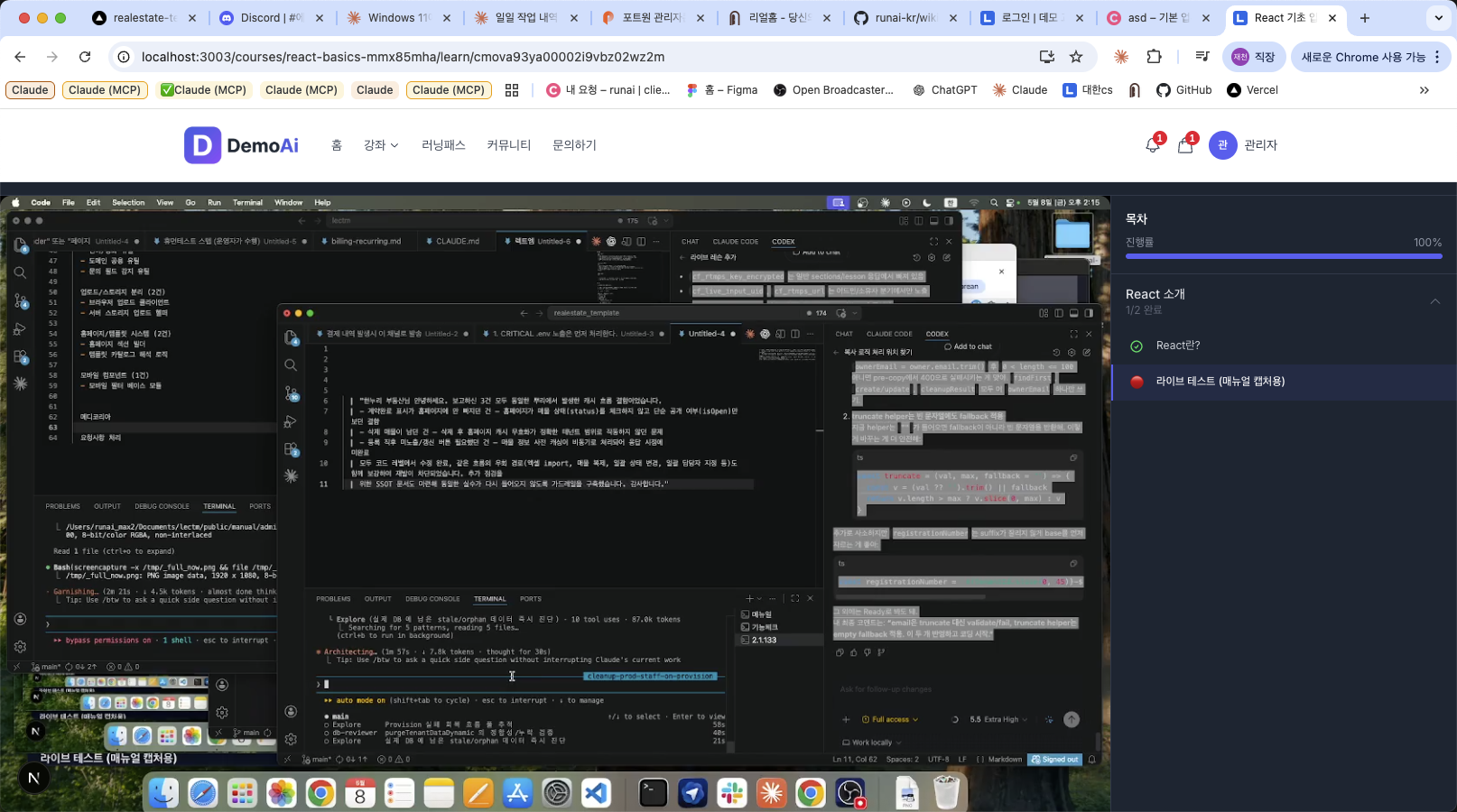
- OBS 우측 하단 [방송 시작] 클릭
- 우측 하단 상태바에 빨간 점 + 송출 시간 카운트 → 송출 중
- 학생 페이지 (강좌 → 라이브 레슨) 접속
- 5~15초 지연 후 영상 재생 시작 (인코딩 지연)
- 영상이 재생되면 송출 성공
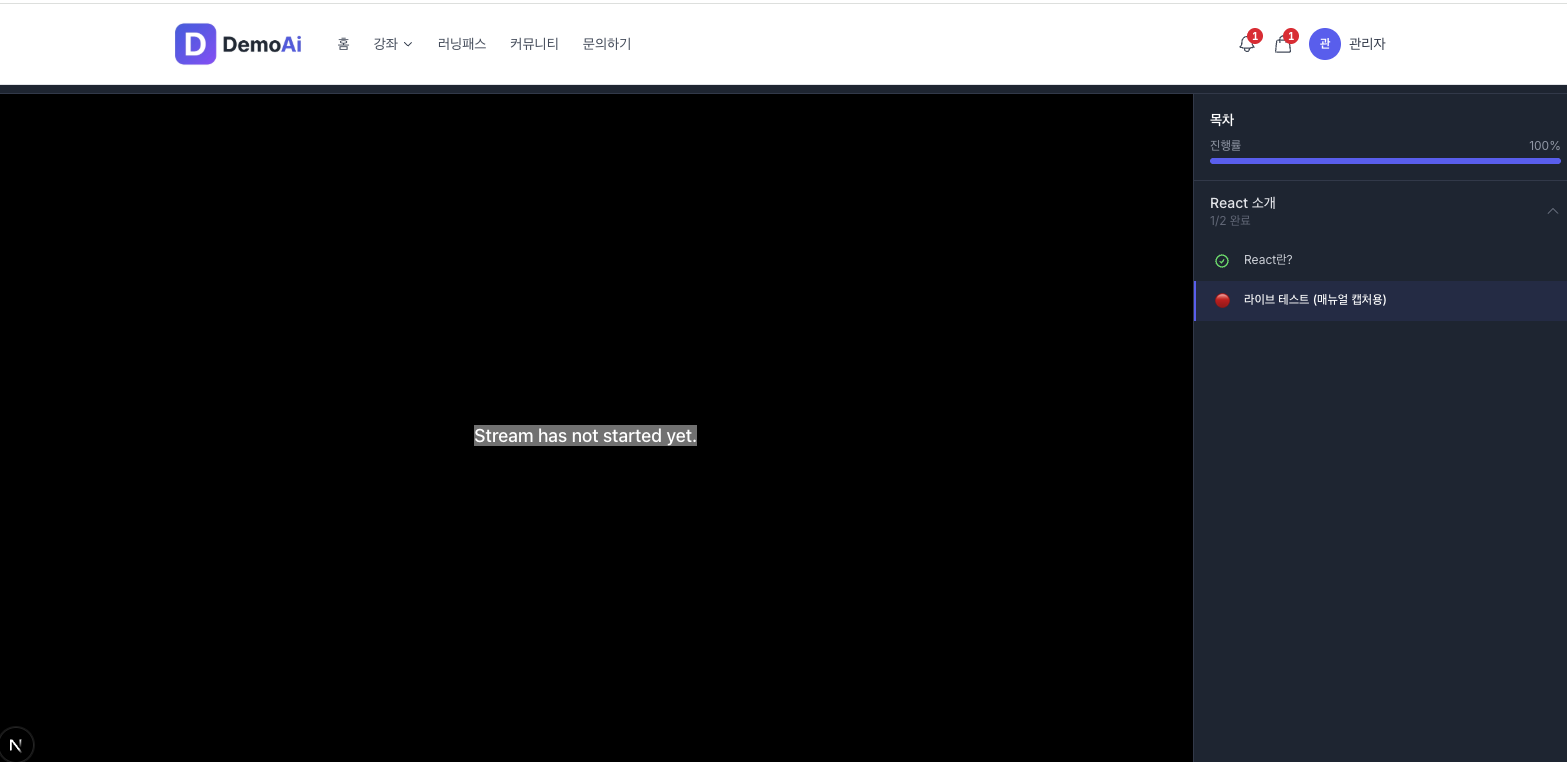
- 안 보이면 학생 페이지를 새로고침 (Mac:
Cmd + Shift + R/ Windows:Ctrl + Shift + R) — iframe 캐시 때문에 송출 시작 전 화면이 그대로 남아 있을 수 있어요
학생 페이지의 영상 영역에 "Stream has not started yet." 가 보인다면 OBS 송출이 아직 도달 못한 상태이거나 iframe 캐시 때문이에요. 5~15초 더 기다린 뒤 새로고침해 주세요.
7단계 — 송출 종료
- OBS 우측 하단 [방송 중단] 클릭
- 학생 페이지 영상이 자동으로 멈춤
송출 종료 후 라이브 입력은 그대로 유지돼요. 다음 회차에 같은 송출 주소·키로 다시 송출 가능. 완전히 정리할 때만 어드민에서 [라이브 입력 삭제]를 누르세요.
자주 발생하는 문제
| 증상 | 원인 | 해결 |
|---|---|---|
| 방송 시작 직후 "스트림 끝남" | 키 만료/오타 | 어드민 → 라이브 입력 삭제 → 다시 만들기 |
| 학생 화면에 영상 안 보임 | 주소/키 복사 시 공백 포함 | 어드민의 [복사] 버튼 사용 (드래그 X) |
| 음성만 안 들림 | OBS 마이크 음소거 | 하단 오디오 믹서 → 스피커 아이콘 활성화 |
| 1~2분 후 끊김 | 인터넷 불안정 또는 비트레이트 너무 높음 | 비트레이트를 1500 Kbps 로 낮춤 |
| 화면이 검정 | Mac 화면녹화 권한 미허용 | 시스템 환경설정 → 개인정보 보호 → 화면 녹화에서 OBS 체크 |
| OBS 가 카메라 인식 안 함 | 다른 앱이 카메라 점유 | Zoom·Teams·Meet 종료 후 OBS 재시작 |
| OBS 송출은 정상인데 학생 영상 안 보임 | iframe 캐시 또는 인코딩 첫 segment 지연 | 학생 페이지 새로고침 (Mac: Cmd + Shift + R / Windows: Ctrl + Shift + R). 그래도 안 되면 OBS 출력 모드를 "고급" + 키프레임 2초 로 변경 후 송출 재시작 |
송출 중 절대 하지 말 것
- 컴퓨터 슬립 모드 — 시스템 환경설정 → 절전 → "잠자지 않음" 체크
- USB 카메라/마이크 분리
- Wi-Fi 변경 / 비행기 모드
- OBS 강제 종료 — 정상 종료는 [방송 중단] → 닫기
접근 권한
라이브 발급·삭제는 사이트 소유자, 관리자, 본인 강좌의 강사만 할 수 있어요. 강사는 자신이 담당하는 강좌의 라이브만 발급할 수 있어요.