상품
강좌가 아닌 별도 상품(굿즈·교재·디지털 자료)을 판매할 때.
최종 수정:
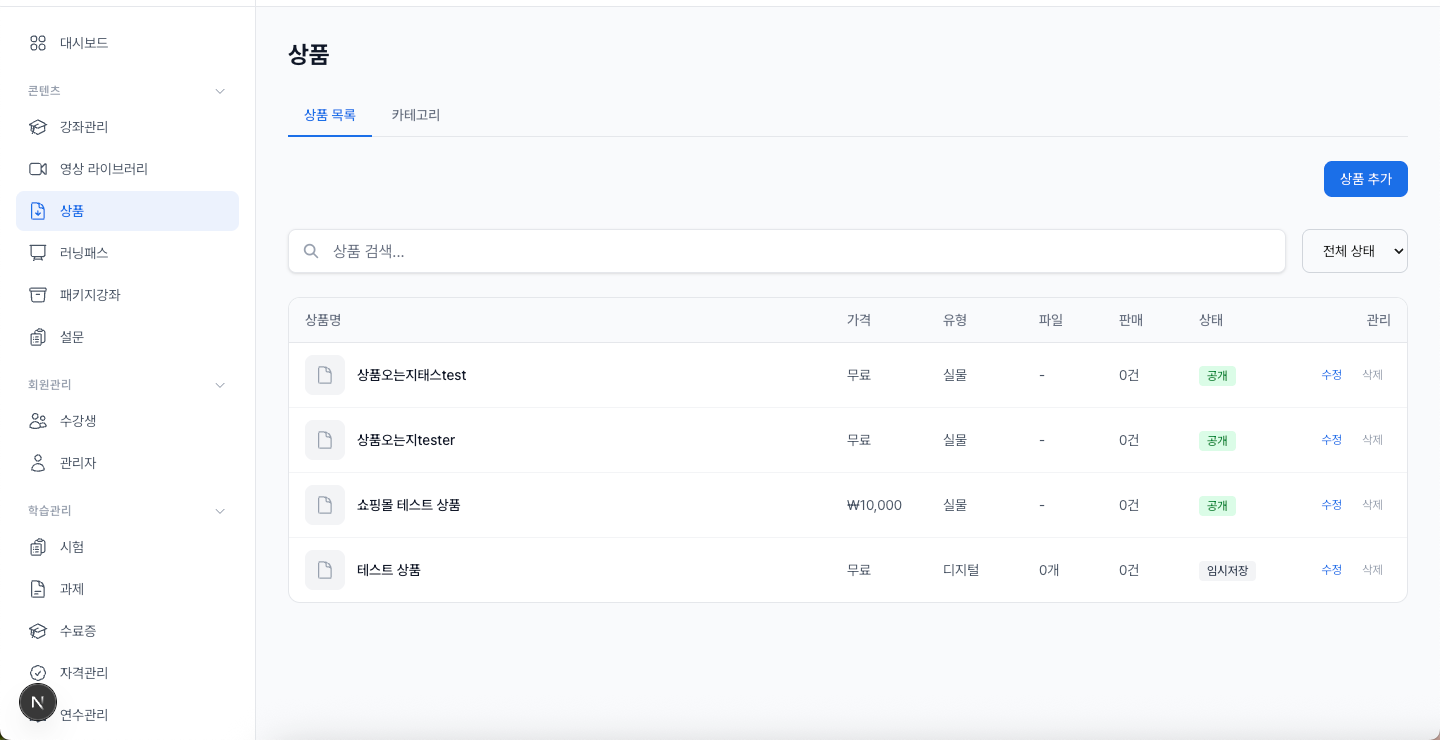
개요
강좌 외에 굿즈·교재·디지털 자료 같은 상품을 판매할 때 써요. 실물 상품은 배송으로, 디지털 파일 상품은 즉시 다운로드 형태로 제공되고, 1:1 코칭·컨설팅 같은 무형 상품은 서비스 유형으로 판매할 수 있어요.
주요 기능
- 상품 등록 — 제목·설명·가격·재고·대표 이미지(썸네일 1장)·카테고리
- 유형 선택 — 디지털 파일(즉시 다운로드) / 실물 상품(배송) / 서비스(1:1 코칭·컨설팅 등 무형 상품)
- 재고 관리 — 결제 시 자동 차감, 0이 되면 품절 처리
- 대표 이미지(썸네일) 등록 — 1장. (목록·상품 페이지에 노출되는 대표 이미지예요. 추가 이미지 갤러리는 없어요.)
- 다운로드 파일 첨부 — 디지털 파일 유형일 때만, 구매자가 받을 파일을 여러 개 올릴 수 있어요. (이미지 갤러리가 아니라 실제 다운로드 파일이에요.)
- 카테고리 탭 — 상품을 분류할 카테고리를 트리형으로 만들고 순서·상품 수를 관리해요. 상품 등록 시 카테고리 선택에 노출되려면 먼저 만들어 둬야 해요.
- 상세 페이지 편집 — 리치 에디터로 상품 설명을 자유롭게 작성
상품 등록 흐름
- 분류할 카테고리가 없으면 먼저 상단 카테고리 탭에서 만들어 둬요. 그래야 상품 등록 화면의 카테고리 선택에 나와요.
- 상품 추가를 눌러 제목·가격·카테고리를 입력해요.
- 유형(디지털 파일·실물 상품·서비스)을 고르고, 실물이면 재고 수량을 입력해요.
- 대표 이미지(썸네일)를 업로드해요. 디지털 파일 유형이면 구매자가 받을 다운로드 파일을 추가해요.
- 리치 에디터로 상세 설명을 작성하고 공개로 바꾸면 수강생이 구매할 수 있어요.
숨김 vs 완전 삭제
상품을 내릴 때 두 가지 방법이 있고 결과가 완전히 달라요. 헷갈리지 마세요.
| 동작 | 결과 | 복구 |
|---|---|---|
| 숨김(삭제) | 목록·판매에서 내려가지만 상품 데이터와 구매 이력은 그대로 보존돼요. | 언제든 복구 가능 |
| 완전 삭제 (소유자·관리자 전용) | 구매 이력·다운로드 권한·번들/강좌 연결·결제 영수증의 상품 정보까지 영구 삭제돼요. | 되돌릴 수 없음 |
완전 삭제는 구매자가 있는 상품에는 쓰지 마세요. 점(…) 메뉴의 완전 삭제를 누르면 영향 범위(구매자 수·연결 건수·파일 수)를 보여준 뒤, 상품명을 똑같이 다시 입력하고 확인 항목 3개에 모두 체크해야 실행돼요. 구매 이력이나 결제 영수증의 상품 정보가 끊어지므로, 판매를 멈출 목적이면 숨김만 쓰는 걸 권장해요.
주의사항
- 이미 구매자가 있는 상품은 가격·옵션 변경 시 신중해야 해요. 기존 주문에는 영향이 없지만 신규 구매자에겐 새 가격이 적용돼요.
- 실물 상품 주문은 자동으로 배송 메뉴에 진입해 운송장을 입력해야 해요.