단체 발송
대상 그룹을 골라 이메일 또는 SMS로 단체 메시지를 보내고 수신자별 결과를 확인해요.
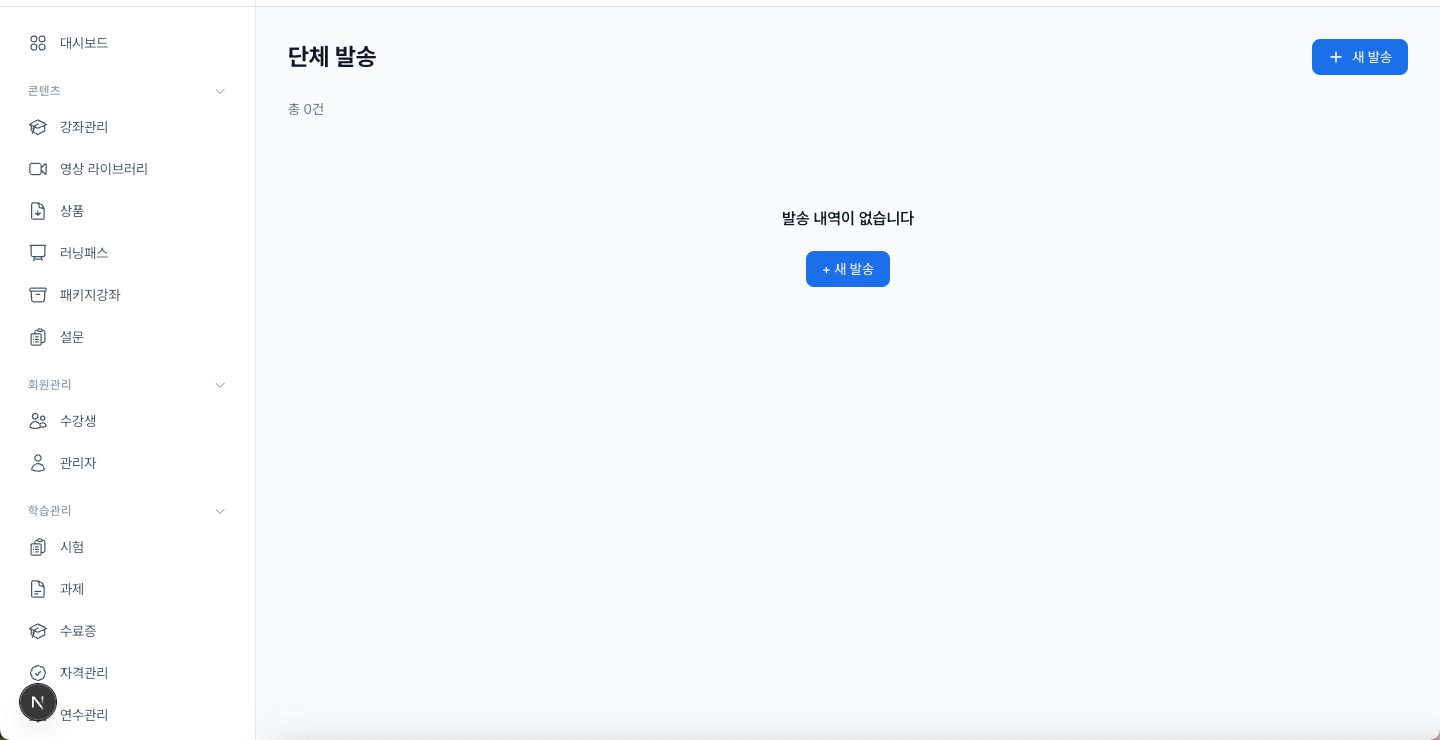
개요
단체 발송은 수강생 그룹을 한꺼번에 안내할 때 써요. 이메일과 SMS 중 채널을 선택해 휴강·일정·결제 안내 또는 동의를 받은 홍보 메시지를 보낼 수 있어요. 어드민 좌측 메뉴의 커뮤니티 그룹 안에 있어요.
주요 기능
- 채널 — 이메일 또는 SMS 선택. SMS는 문자서비스가 활성화되어 있어야 해요.
- 대상 필터 — 전체 / 강좌별 / 활성 수강생. 이메일은 비활성 수강생도 선택할 수 있어요.
- 발송 가능 미리보기 — SMS를 받을 수 있는 인원과 전화번호·동의 문제로 제외되는 인원을 발송 전에 확인해요.
- SMS/LMS 자동 구분 — 입력 길이에 따라 SMS 또는 LMS가 자동으로 표시돼요.
- 발송 기록 — 발송 수·성공·실패·대기 집계와 수신자별 결과를 확인해요.
발송 흐름
- 새 발송을 누르고 이메일 또는 SMS를 선택해요.
- 대상을 정해요. 강좌별을 고르면 발송할 강좌를 선택해요.
- SMS라면 정보성·광고성 용도와 승인된 발신번호를 선택해요. 설정이 비활성이라면 먼저 설정 → 문자서비스에서 연결해요.
- 캠페인 이름과 본문을 작성하고 발송 가능·제외 인원 및 SMS/LMS 표시를 확인해요.
- 발송하기를 누르면 SMS는 대기열에 등록되고, 이메일은 기존 방식으로 발송돼요.
- 목록과 문자 이력에서 최종 결과를 확인해요.
발송 기록 상세
목록에서 발송 건을 클릭하면 상세 화면이 열려요. 발송 일시·채널·대상·전체 발송 수와 성공/실패/대기 집계, 보낸 본문 미리보기, 그리고 수신자별 발송 결과를 확인할 수 있어요. SMS의 접수는 수신 성공이 아니므로 최종 전달 결과가 갱신될 때까지 기다려 주세요.
주의사항
- 광고성 정보는 사전 문자 마케팅 동의와 무료 수신거부 방법이 모두 필요해요. Lectm은 동의하지 않은 회원을 자동 제외해요.
- 정보성으로 선택한 본문에 할인·쿠폰·이벤트 같은 판촉 표현이 있으면 발송이 거부돼요.
- 광고성 SMS에는
(광고) 사이트명과 무료 수신거부 안내가 자동으로 붙어요. 오후 9시~오전 8시는 다음 오전 8시 이후로 이월돼요. - SMS 캠페인은 한 번에 최대 10,000명까지 등록할 수 있어요. 최종 결과는 문자 처리 주기에서 순차 갱신돼요.